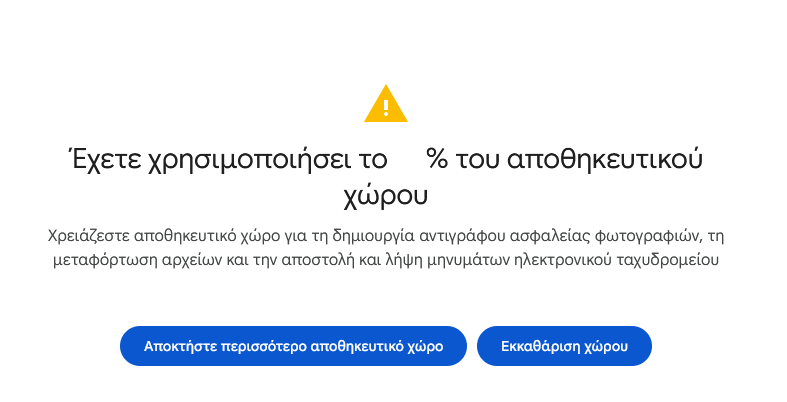
Ο αποθηκευτικός χώρος του λογαριασμού Google γέμισε και δεν μπορείτε να λαμβάνετε email, να αποθηκεύετε αρχεία ή να δημιουργείτε αντίγραφα ασφαλείας των φωτογραφιών σας; Δείτε πώς μπορείτε να απελευθερώσετε χώρο στο Gmail, στο Google Drive και στο Google Photos, χωρίς να κινδυνεύσετε να χάσετε σημαντικά προσωπικά δεδομένα.
Το μήνυμα «Ο αποθηκευτικός χώρος σας είναι σχεδόν πλήρης» είναι κάτι που αντιμετωπίζουν ολοένα και περισσότεροι χρήστες των υπηρεσιών Google.
Φωτογραφίες από το κινητό, βίντεο, ηλεκτρονικά μηνύματα, επαγγελματικά έγγραφα, αρχεία PDF και αντίγραφα ασφαλείας συσσωρεύονται καθημερινά, καταλαμβάνοντας σταδιακά όλο τον διαθέσιμο χώρο. Όταν ο χώρος εξαντληθεί, οι συνέπειες δεν περιορίζονται στην αδυναμία αποθήκευσης νέων αρχείων. Μπορεί να επηρεαστεί ακόμη και η λειτουργία του Gmail, εμποδίζοντας την αποστολή ή τη λήψη μηνυμάτων.
Η πρώτη αντίδραση πολλών χρηστών είναι να διαγράψουν παλιά αρχεία ή φωτογραφίες. Ωστόσο, μια βιαστική διαγραφή μπορεί να οδηγήσει στην απώλεια σημαντικών εγγράφων, προσωπικών φωτογραφιών ή αντιγράφων ασφαλείας.
Ευτυχώς, υπάρχουν τρόποι να αντιμετωπίσετε το πρόβλημα, ακόμη και χωρίς να αγοράσετε επιπλέον αποθηκευτικό χώρο.
Ακολουθεί ένας αναλυτικός οδηγός για να εντοπίσετε τι γεμίζει τον λογαριασμό σας, να ελευθερώσετε πολύτιμα GB και, κυρίως, να προστατεύσετε τα δεδομένα σας.
Κάθε δωρεάν προσωπικός λογαριασμός Google διαθέτει έως 15 GB αποθηκευτικού χώρου.
Αυτό που αρκετοί χρήστες δεν γνωρίζουν είναι ότι ο χώρος αυτός μοιράζεται ανάμεσα σε περισσότερες υπηρεσίες.
Συγκεκριμένα, χρησιμοποιείται από:
• Google Drive: Έγγραφα, PDF, παρουσιάσεις, φωτογραφίες, βίντεο και άλλα αποθηκευμένα αρχεία.
• Gmail: Ηλεκτρονικά μηνύματα και συνημμένα.
• Google Photos: Φωτογραφίες και βίντεο που έχουν δημιουργηθεί ως αντίγραφα ασφαλείας στον λογαριασμό.
• Αντίγραφα ασφαλείας: Δεδομένα συσκευών και εφαρμογών, όπως αντίγραφα ασφαλείας WhatsApp σε Android.
Έτσι, ένας χρήστης μπορεί να έχει σχετικά λίγες φωτογραφίες αλλά να έχει εξαντλήσει τον αποθηκευτικό του χώρο λόγω μεγάλων αρχείων στο Google Drive ή παλιών email με συνημμένα.
Το σημαντικό είναι ότι δεν χρειάζεται να ξεκινήσετε διαγράφοντας φωτογραφίες. Συχνά υπάρχουν άλλες, ασφαλέστερες επιλογές.
Το πρώτο βήμα είναι να διαπιστώσετε πού ακριβώς χρησιμοποιείται ο διαθέσιμος χώρος.
Ανοίξτε τη σελίδα:
Google One – Αποθηκευτικός χώρος
Συνδεθείτε με τον Google λογαριασμό σας.
Θα εμφανιστεί μια ανάλυση του αποθηκευτικού χώρου, με πληροφορίες για το Gmail, το Google Drive, το Google Photos και ενδεχομένως άλλα δεδομένα.
Για παράδειγμα, η κατανομή μπορεί να είναι η ακόλουθη:
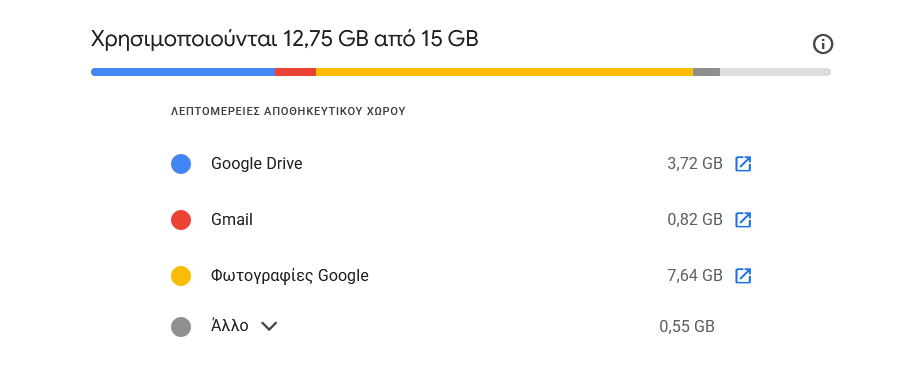
Στο συγκεκριμένο παράδειγμα, το Google Drive καταλαμβάνει περισσότερο από τον μισό χρησιμοποιούμενο χώρο.
Επομένως, η διαχείριση των αρχείων του Drive είναι λογικό να προηγηθεί οποιασδήποτε αλλαγής στο Google Photos.
Αν χρησιμοποιείτε περισσότερους από έναν λογαριασμούς Google ή διαθέτετε ταυτόχρονα Android και iPhone, βεβαιωθείτε ότι ελέγχετε τον λογαριασμό που έχει πραγματικά γεμίσει.
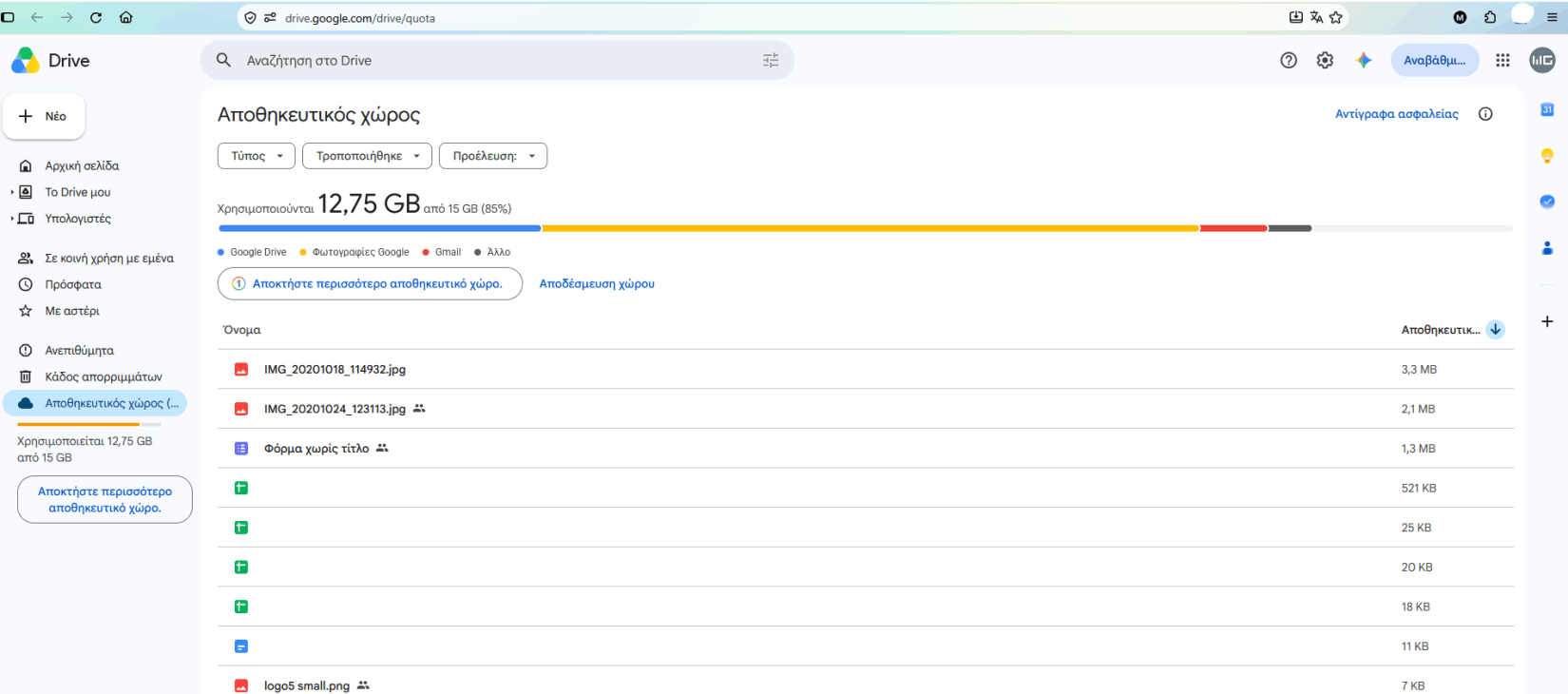
Το Google Drive μπορεί να συγκεντρώνει για χρόνια έγγραφα που έχουμε ξεχάσει, μεγάλα PDF, παρουσιάσεις, παλιά βίντεο και αντίγραφα αρχείων.
Για να βρείτε ποια καταλαμβάνουν τον περισσότερο χώρο:
1. Ανοίξτε το Google Drive – Αποθηκευτικός χώρος.
2. Συνδεθείτε στον λογαριασμό σας.
3. Ελέγξτε τη λίστα των αρχείων, που εμφανίζονται κατά μέγεθος.
4. Ξεκινήστε από τα μεγαλύτερα.
5. Ανοίξτε κάθε αρχείο και ελέγξτε αν εξακολουθείτε να το χρειάζεστε.
Ιδιαίτερη προσοχή χρειάζεται σε έγγραφα όπως συμβόλαια, φορολογικά δικαιολογητικά, οικονομικά στοιχεία, προσωπικά έγγραφα και επαγγελματικά αρχεία.
Κατεβάστε πρώτα τα σημαντικά αρχεία
Αν κάποιο αρχείο καταλαμβάνει αρκετό χώρο αλλά θέλετε να το διατηρήσετε, μπορείτε να αποθηκεύσετε ένα αντίγραφό του εκτός Google.
Ακολουθήστε τα εξής βήματα:
1. Επιλέξτε το αρχείο στο Google Drive.
2. Πατήστε στις τρεις τελείες ή κάντε δεξί κλικ από υπολογιστή.
3. Επιλέξτε «Λήψη».
4. Αποθηκεύστε το στον υπολογιστή σας ή σε εξωτερικό αποθηκευτικό μέσο.
5. Ανοίξτε το κατεβασμένο αρχείο και επιβεβαιώστε ότι λειτουργεί σωστά.
Για σημαντικά δεδομένα, προτιμήστε δύο ανεξάρτητα αντίγραφα, για παράδειγμα ένα στον υπολογιστή και ένα σε εξωτερικό δίσκο.
Μην θεωρείτε ότι ένα αρχείο είναι ασφαλές απλώς επειδή πατήσατε «Λήψη». Πρέπει να βεβαιωθείτε ότι ολοκληρώθηκε η μεταφορά και ότι μπορείτε να το ανοίξετε.
Αν πρόκειται για έγγραφο Google Docs, Sheets ή Slides, ελέγξτε επίσης τη μορφή εξαγωγής, καθώς ένα κατεβασμένο αντίγραφο ενδέχεται να μην διατηρεί όλα τα χαρακτηριστικά του αρχικού εγγράφου, όπως το ιστορικό εκδόσεων.
Ελέγξτε για διπλότυπα
Αρκετοί λογαριασμοί περιέχουν πολλαπλά αντίγραφα του ίδιου αρχείου.
Για παράδειγμα:
• eggrafo.pdf
• eggrafo (1).pdf
• eggrafo-final.pdf
Αυτά μπορεί να είναι αντίγραφα, αλλά μπορεί και να περιέχουν διαφορετικές εκδόσεις.
Ελέγξτε το περιεχόμενό τους πριν αφαιρέσετε κάποιο.
Προσέξτε επίσης τα κοινόχρηστα αρχεία. Αν είστε ο ιδιοκτήτης τους, η διαγραφή μπορεί να επηρεάσει και άλλους ανθρώπους που βασίζονται σε αυτά.
Το Gmail μπορεί να καταλαμβάνει αρκετά GB, ιδιαίτερα αν χρησιμοποιείτε τον ίδιο λογαριασμό για πολλά χρόνια. Ο πιο αποτελεσματικός τρόπος καθαρισμού δεν είναι απαραίτητα η διαγραφή χιλιάδων μικρών email, αλλά ο εντοπισμός λίγων μεγάλων μηνυμάτων.
Βρείτε εύκολα τα email που καταλαμβάνουν πολύ χώρο. Δεν χρειάζεται να ψάχνετε ένα προς ένα τα παλιά σας μηνύματα. Το Gmail μπορεί να εντοπίσει αυτόματα τα μεγαλύτερα email, τα οποία συνήθως περιέχουν φωτογραφίες, έγγραφα ή άλλα συνημμένα αρχεία.
Ακολουθήστε αυτά τα απλά βήματα:
1. Ανοίξτε το Gmail.
2. Στο επάνω μέρος της σελίδας θα δείτε το πλαίσιο «Αναζήτηση στην αλληλογραφία».
3. Αντιγράψτε την παρακάτω εντολή και επικολλήστε την στο πλαίσιο αναζήτησης:
larger:10M
4. Πατήστε Αναζήτηση ή Enter.
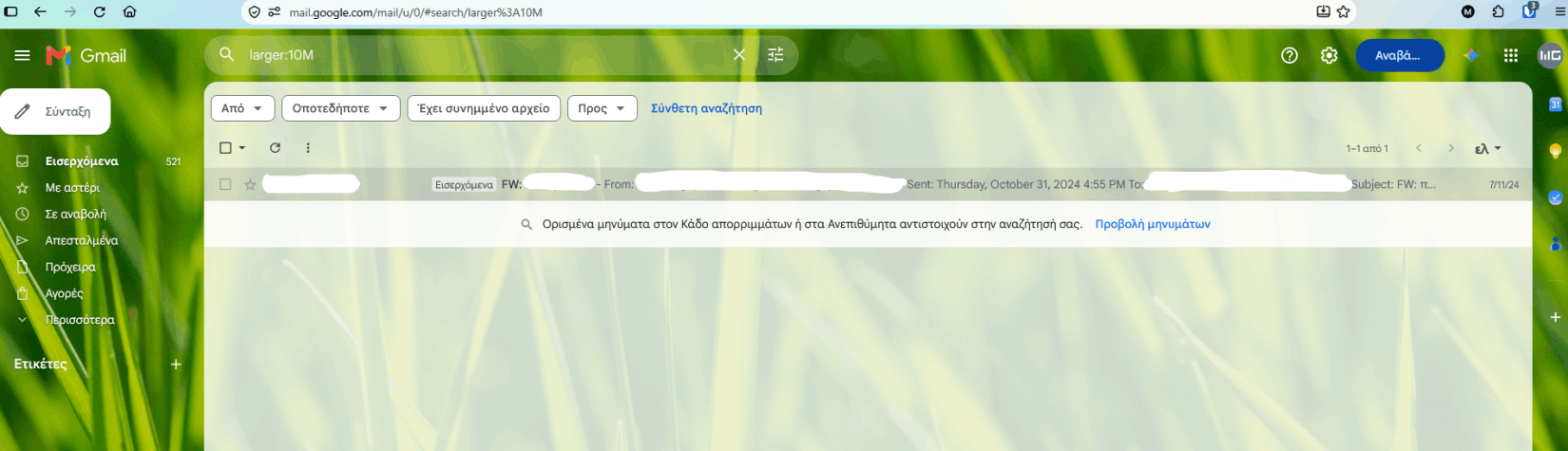
Πριν διαγράψετε ένα μήνυμα, ελέγξτε αν περιέχει πληροφορίες που μπορεί να χρειαστείτε στο μέλλον. Για παράδειγμα, κρατήστε σημαντική επαγγελματική αλληλογραφία, αποδείξεις αγορών, συμβάσεις, στοιχεία πληρωμών και απαραίτητα προσωπικά έγγραφα. Αν χρειάζεστε μόνο το συνημμένο, μπορείτε να το κατεβάσετε και να το αποθηκεύσετε με ασφάλεια. Αν όμως χρειάζεστε και το περιεχόμενο της συνομιλίας ή τα στοιχεία αποστολέα και παραλήπτη, φροντίστε να διατηρήσετε και το ίδιο το μήνυμα.
Η «Αρχειοθέτηση» στο Gmail δεν απελευθερώνει αποθηκευτικό χώρο. Απλώς αφαιρεί το μήνυμα από τα Εισερχόμενα, χωρίς να το διαγράφει.
Αδειάστε τον Κάδο και τα ανεπιθύμητα. Τα μηνύματα στους φακέλους «Κάδος» και «Ανεπιθύμητα» εξακολουθούν να καταλαμβάνουν χώρο.
Εφόσον ελέγξετε ότι δεν περιέχουν κάτι σημαντικό, μπορείτε να τα διαγράψετε οριστικά.
Η οριστική διαγραφή είναι μη αναστρέψιμη, γι' αυτό αποφύγετε την επιλογή «Άδειασμα όλων» χωρίς προηγούμενο έλεγχο.
Οι φωτογραφίες και τα βίντεο είναι ίσως τα πιο πολύτιμα αρχεία που διατηρούμε στον λογαριασμό Google. Οικογενειακές στιγμές, ταξίδια και προσωπικές αναμνήσεις δεν μπορούν πάντα να αντικατασταθούν αν χαθούν.
Γι' αυτό, πριν επιχειρήσετε να ελευθερώσετε χώρο στο Google Photos, χρειάζεται να κάνετε έναν απλό έλεγχο. Αν διαγράψετε φωτογραφίες μέσα από την εφαρμογή Google Photos, μπορεί να διαγραφούν και από το κινητό σας, καθώς και από άλλες συνδεδεμένες συσκευές. Επομένως, μην ξεκινήσετε διαγράφοντας φωτογραφίες για να κερδίσετε χώρο.
Μπορείτε να κάνετε αυτόν τον έλεγχο από Android ή iPhone.
1. Ανοίξτε την εφαρμογή Google Photos στο κινητό σας.
2. Πατήστε επάνω δεξιά στη φωτογραφία του προφίλ σας ή στο αρχικό γράμμα του ονόματός σας.
3. Αναζητήστε την ένδειξη που αφορά τη δημιουργία αντιγράφων ασφαλείας.
4. Αν εμφανίζεται ότι η δημιουργία αντιγράφων ασφαλείας ολοκληρώθηκε, οι φωτογραφίες που περιλαμβάνονται σε αυτή έχουν αποθηκευτεί στον λογαριασμό Google.
5. Αν εμφανίζεται ότι η δημιουργία αντιγράφων ασφαλείας είναι απενεργοποιημένη ή εκκρεμεί, μην θεωρήσετε ότι όλες οι φωτογραφίες σας βρίσκονται ήδη στη Google.
Ένας ακόμη εύκολος έλεγχος:
Ανοίξτε τη σελίδα Google Photos από τον υπολογιστή σας ή τον browser του κινητού σας.
Ελέγξτε αν εμφανίζονται οι φωτογραφίες που θέλετε να προστατεύσετε. Βεβαιωθείτε ότι έχετε συνδεθεί στον σωστό λογαριασμό Google.
Αυτό θα σας βοηθήσει να καταλάβετε ποιες φωτογραφίες υπάρχουν στο Google Photos.
Να θυμάστε, ωστόσο, ότι η ύπαρξή τους εκεί δεν υποκαθιστά ένα ανεξάρτητο αντίγραφο ασφαλείας.
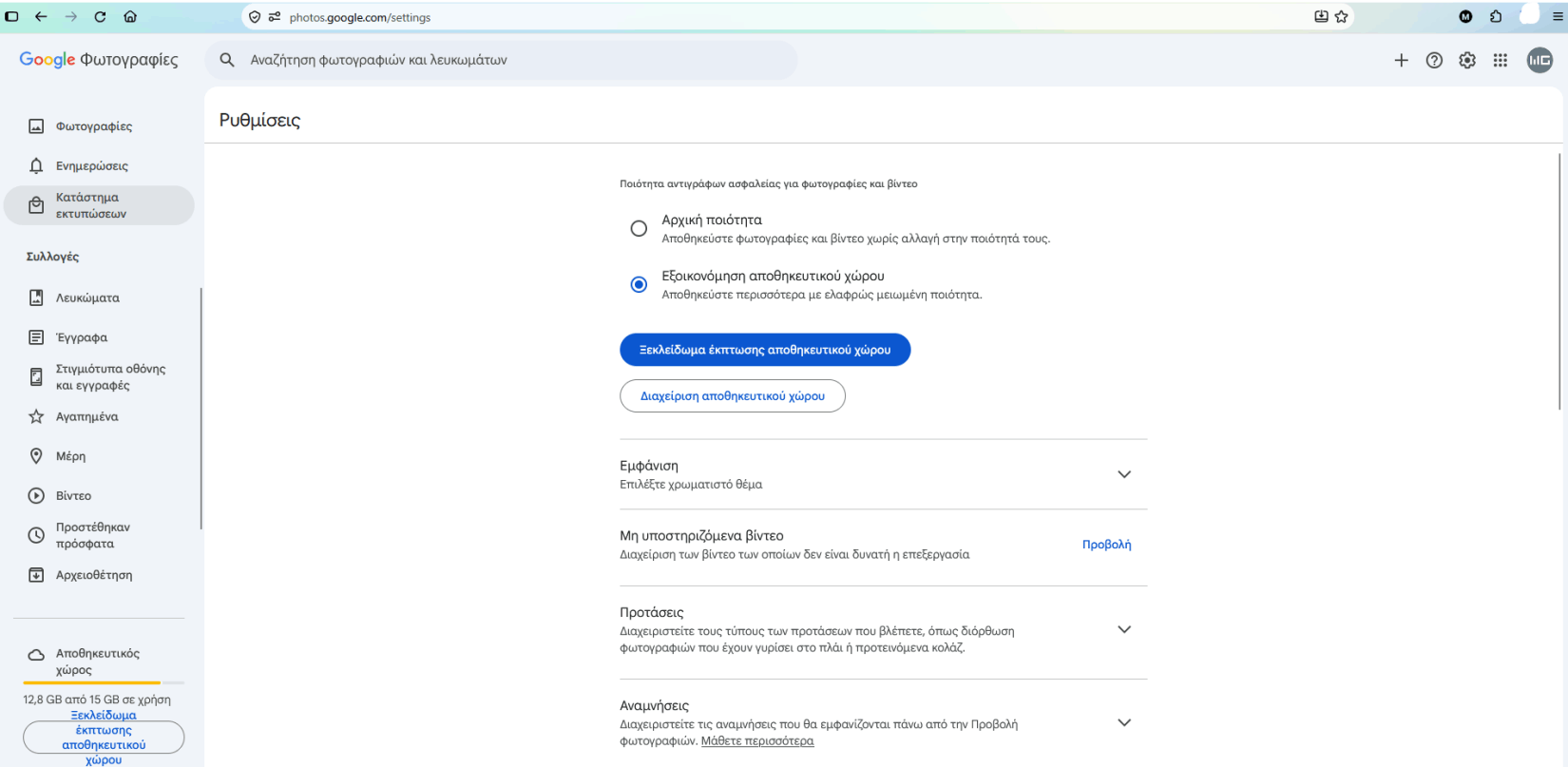
Η Google προσφέρει μια δυνατότητα που ονομάζεται «Εξοικονόμηση αποθηκευτικού χώρου» (Storage saver).
Με απλά λόγια, επιτρέπει να αποθηκεύονται οι φωτογραφίες και τα βίντεό σας σε ελαφρώς μειωμένη ποιότητα, ώστε να καταλαμβάνουν λιγότερο χώρο.
Για να ενεργοποιήσετε αυτή την επιλογή:
1. Ανοίξτε το Google Photos στο Android ή στο iPhone.
2. Πατήστε επάνω δεξιά στη φωτογραφία του προφίλ σας.
3. Επιλέξτε «Ρυθμίσεις Φωτογραφιών».
4. Πατήστε «Δημιουργία αντιγράφων ασφαλείας».
5. Αναζητήστε την επιλογή «Ποιότητα αντιγράφων ασφαλείας».
6. Επιλέξτε «Εξοικονόμηση αποθηκευτικού χώρου».
Από εδώ και στο εξής, οι νέες φωτογραφίες και τα βίντεο που ανεβαίνουν από τη συγκεκριμένη συσκευή θα χρησιμοποιούν την επιλεγμένη ποιότητα αποθήκευσης.
Τι κερδίζετε; Οι φωτογραφίες εξακολουθούν να εμφανίζονται κανονικά στο Google Photos, αλλά μπορεί να καταλαμβάνουν λιγότερο χώρο.
Η αλλαγή αυτή δεν διαγράφει τις φωτογραφίες σας. Ωστόσο, μπορεί να μειώσει την ποιότητά τους, γι' αυτό δεν είναι η κατάλληλη επιλογή για όσους θέλουν να διατηρούν οπωσδήποτε τα πρωτότυπα αρχεία.
Αν ο λογαριασμός σας είναι ήδη γεμάτος, η αλλαγή των παραπάνω ρυθμίσεων δεν αρκεί από μόνη της.
Υπάρχει όμως μια πρόσθετη δυνατότητα της Google που μπορεί να μειώσει τον χώρο που καταλαμβάνουν ορισμένες φωτογραφίες και βίντεο που έχουν ήδη αποθηκευτεί.
Η διαδικασία συμπιέζει τα υπάρχοντα αρχεία και μπορεί να μειώσει οριστικά την ποιότητά τους. Αν θέλετε να διατηρήσετε τα πρωτότυπα, αποθηκεύστε πρώτα ανεξάρτητα αντίγραφά τους.
Από υπολογιστή:
1. Ανοίξτε τη σελίδα Ρυθμίσεις Google Photos.
2. Επιλέξτε «Διαχείριση αποθηκευτικού χώρου».
3. Αναζητήστε την ενότητα «Ανάκτηση αποθηκευτικού χώρου».
4. Αν είναι διαθέσιμη, θα εμφανιστεί επιλογή για μετατροπή των υπαρχουσών φωτογραφιών και βίντεο σε ποιότητα εξοικονόμησης χώρου.
5. Διαβάστε προσεκτικά την ενημέρωση της Google πριν επιβεβαιώσετε οποιαδήποτε αλλαγή.
Η δυνατότητα αυτή δεν είναι διαθέσιμη σε όλους τους λογαριασμούς και δεν μειώνει απαραίτητα το μέγεθος κάθε αρχείου.
Επίσης, δεν αλλάζει αυτόματα την ποιότητα των μελλοντικών φωτογραφιών. Αυτή ρυθμίζεται ξεχωριστά από το προηγούμενο βήμα.
Αν θέλετε απλώς οι επόμενες φωτογραφίες σας να καταλαμβάνουν λιγότερο χώρο, μπορείτε να εξετάσετε την επιλογή «Εξοικονόμηση αποθηκευτικού χώρου». Αν θέλετε να μειώσετε τον χώρο που καταλαμβάνουν οι ήδη αποθηκευμένες φωτογραφίες, μπορείτε να εξετάσετε τη δυνατότητα μετατροπής τους, αφού πρώτα κρατήσετε τα πρωτότυπα.
Σε κάθε περίπτωση, μην διαγράφετε φωτογραφίες χωρίς να έχετε επιβεβαιώσει ότι διαθέτετε ένα ασφαλές, ανεξάρτητο αντίγραφό τους.
Εκτός από τις φωτογραφίες, τα email και τα έγγραφα, χώρο στον λογαριασμό Google μπορεί να καταλαμβάνουν και αντίγραφα ασφαλείας από κινητά Android και εφαρμογές.
Για παράδειγμα, ένα αντίγραφο ασφαλείας του WhatsApp μπορεί να περιλαμβάνει συνομιλίες, φωτογραφίες και βίντεο και να καταλαμβάνει αρκετά GB.
Πώς να ελέγξετε αν καταλαμβάνει πολύ χώρο:
1. Ανοίξτε τη Διαχείριση αποθηκευτικού χώρου Google.
2. Αναζητήστε την κατηγορία που αφορά τα αντίγραφα ασφαλείας.
3. Ελέγξτε αν εμφανίζονται αντίγραφα από κινητό Android ή WhatsApp και πόσο χώρο χρησιμοποιούν.
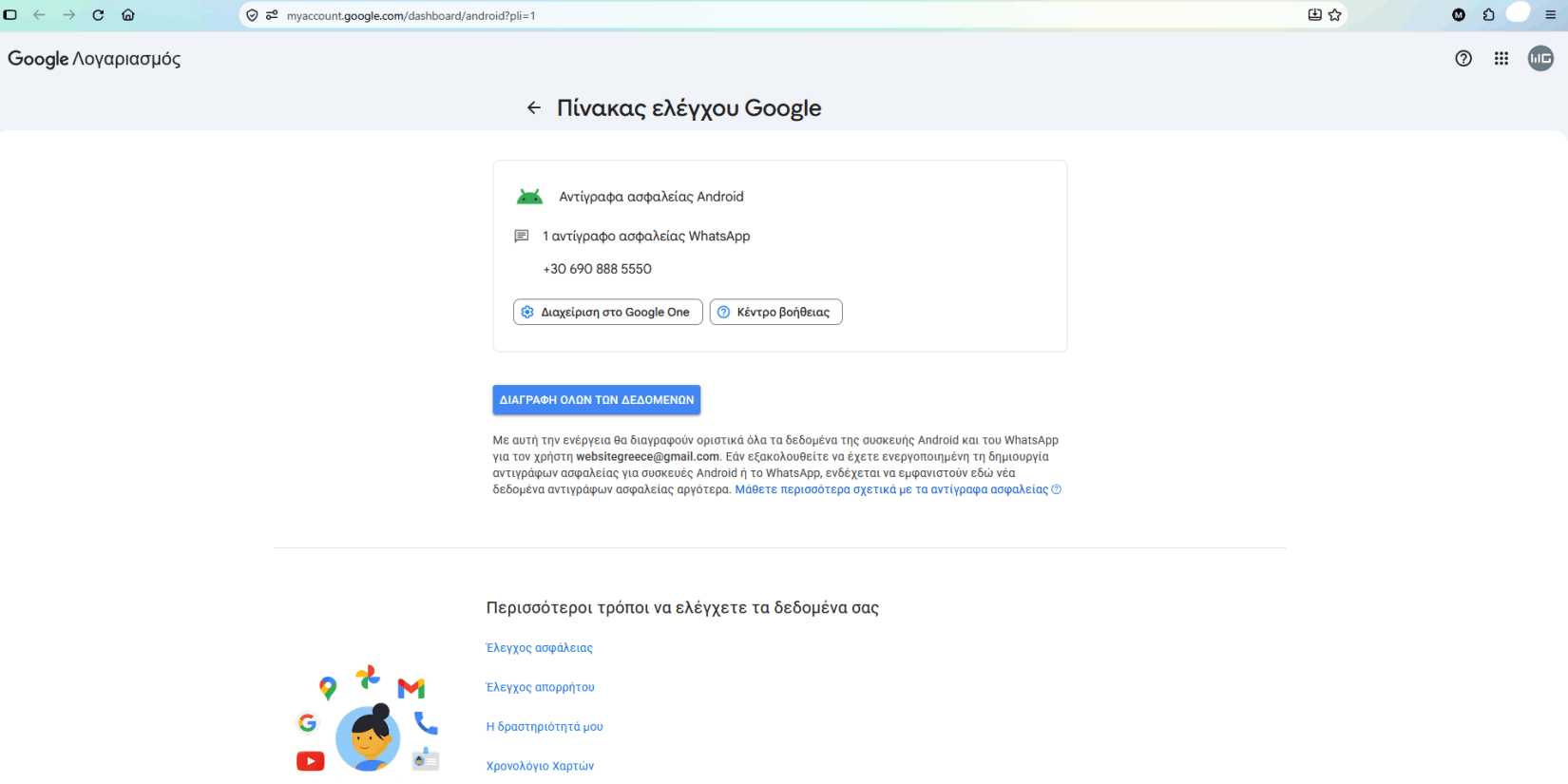
Αν χρησιμοποιείτε WhatsApp σε Android, μπορείτε να μειώσετε το μέγεθος των μελλοντικών αντιγράφων ασφαλείας:
1. Ανοίξτε το WhatsApp.
2. Μεταβείτε στις Ρυθμίσεις → Συνομιλίες → Αντίγραφο ασφαλείας συνομιλιών.
3. Αναζητήστε την επιλογή «Συμπερίληψη βίντεο».
4. Αν δεν χρειάζεται να αποθηκεύονται τα βίντεο στα αντίγραφα ασφαλείας σας, μπορείτε να απενεργοποιήσετε την επιλογή.
Με αυτόν τον τρόπο μπορεί να μειωθεί σημαντικά το μέγεθος των επόμενων αντιγράφων ασφαλείας, χωρίς να χρειαστεί να διαγράψετε τις συνομιλίες σας.
Μην διαγράψετε το υπάρχον αντίγραφο ασφαλείας χωρίς να έχετε εξασφαλίσει ότι μπορείτε να επαναφέρετε τα δεδομένα σας. Η διαγραφή του μπορεί να οδηγήσει σε απώλεια συνομιλιών αν αλλάξετε κινητό ή επανεγκαταστήσετε την εφαρμογή.

Αποκτήστε μια πολύ όμορφη παρουσία και μετατρέψτε τους επισκέπτες σας σε πελάτες.