
Η έλλειψη αποθηκευτικού χώρου στα κινητά τηλέφωνα είναι ένα συνηθισμένο πρόβλημα, ιδιαίτερα σε συσκευές με περιορισμένη εσωτερική μνήμη. Οι φωτογραφίες και τα βίντεο υψηλής ανάλυσης, οι εφαρμογές που εγκαθιστούμε και τα αρχεία που κατεβάζουμε καθημερινά μπορούν σταδιακά να γεμίσουν τη μνήμη του κινητού μας.
Το πρόβλημα γίνεται συνήθως αντιληπτό όταν εμφανίζεται ένα μήνυμα ότι δεν υπάρχει αρκετός χώρος για μια νέα εφαρμογή, μια ενημέρωση ή ακόμη και για τη λήψη φωτογραφιών.
Ευτυχώς, δεν χρειάζεται να αγοράσετε αμέσως καινούργιο κινητό ή να διαγράψετε σημαντικά προσωπικά αρχεία. Υπάρχουν αρκετοί τρόποι να ελευθερώσετε χώρο, χρησιμοποιώντας κυρίως τις λειτουργίες που διαθέτει ήδη η συσκευή σας.
Στον οδηγό που ακολουθεί θα δείτε πώς να εντοπίσετε τι γεμίζει τη μνήμη του Android ή του iPhone σας και ποιες ενέργειες μπορείτε να κάνετε με ασφάλεια, χωρίς να χάσετε φωτογραφίες, βίντεο και σημαντικά δεδομένα.
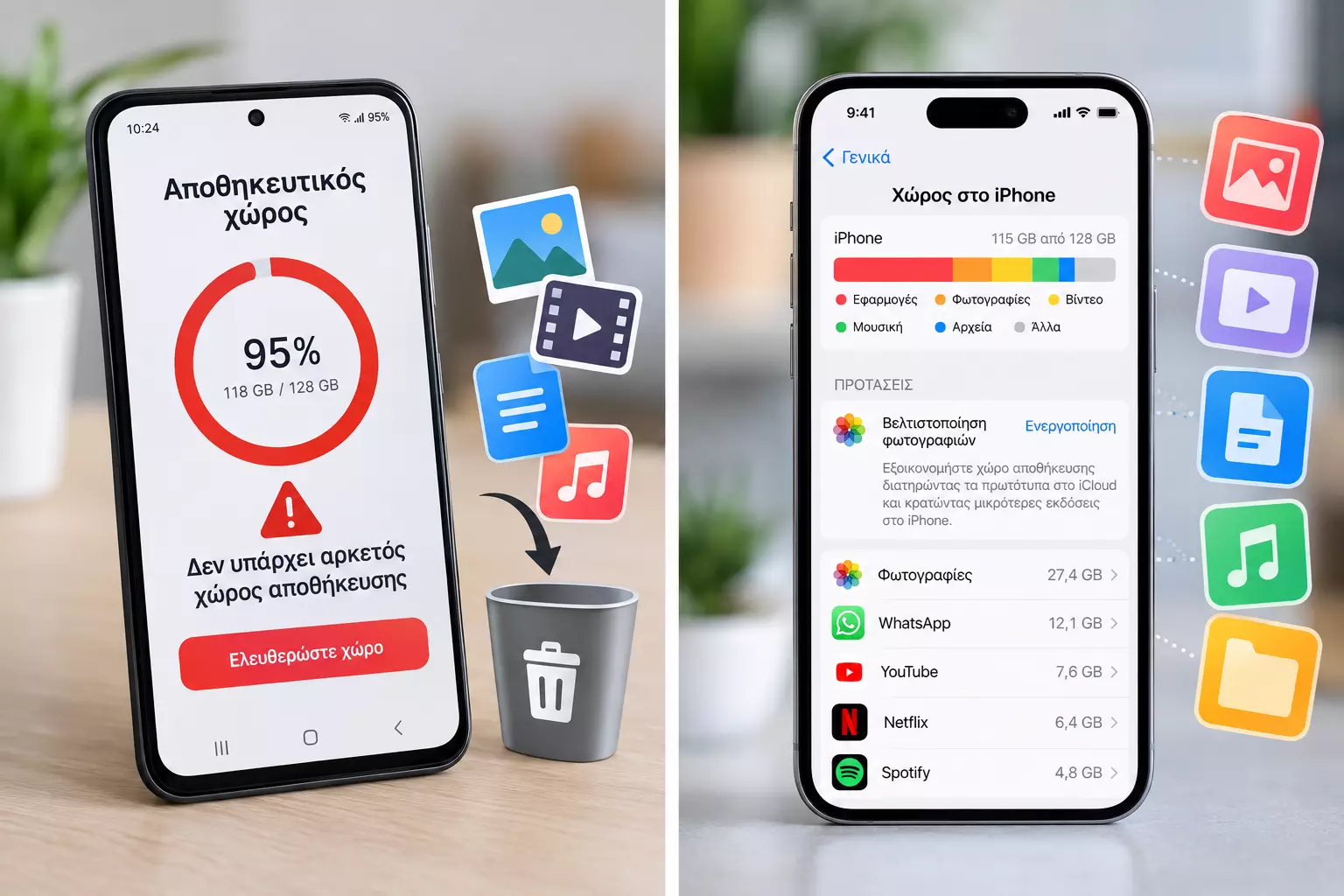
Ο αποθηκευτικός χώρος ενός κινητού δεν χρησιμοποιείται μόνο για φωτογραφίες και βίντεο.
Ένα μεγάλο μέρος του καταλαμβάνεται από εφαρμογές, παιχνίδια, αρχεία που έχουν κατέβει από το διαδίκτυο και δεδομένα που αποθηκεύονται κατά την καθημερινή χρήση.
Για παράδειγμα, εφαρμογές κοινωνικής δικτύωσης και επικοινωνίας μπορεί να συγκεντρώνουν φωτογραφίες, βίντεο και προσωρινά αρχεία. Παράλληλα, υπηρεσίες όπως το Netflix και το Spotify μπορούν να αποθηκεύουν περιεχόμενο για χρήση χωρίς σύνδεση στο διαδίκτυο.
Επιπλέον, οι εφαρμογές δημιουργούν προσωρινά δεδομένα, γνωστά ως cache, τα οποία βοηθούν στην ταχύτερη λειτουργία τους, αλλά ορισμένες φορές καταλαμβάνουν αρκετό χώρο.
Πριν ξεκινήσετε, είναι σημαντικό να διαπιστώσετε ποια κατηγορία αρχείων ευθύνεται περισσότερο για το πρόβλημα.
Αν έχετε Android:
1. Ανοίξτε τις Ρυθμίσεις του κινητού σας.
2. Αναζητήστε την επιλογή «Αποθηκευτικός χώρος».
3. Ελέγξτε πόσο χώρο καταλαμβάνουν οι εφαρμογές, οι φωτογραφίες, τα βίντεο και τα υπόλοιπα αρχεία.
Ανάλογα με τον κατασκευαστή, η επιλογή μπορεί να βρίσκεται σε διαφορετικό σημείο. Αν δεν τη βρίσκετε, γράψτε «αποθηκευτικός χώρος» στην αναζήτηση των Ρυθμίσεων.
Αν έχετε iPhone:
1. Ανοίξτε τις Ρυθμίσεις.
2. Επιλέξτε «Γενικά».
3. Πατήστε «Χώρος στο iPhone».
Θα εμφανιστεί η ανάλυση του αποθηκευτικού χώρου και μια λίστα με τις εφαρμογές που καταλαμβάνουν περισσότερο χώρο.
Μην ξεκινήσετε διαγράφοντας τυχαία αρχεία. Εστιάστε πρώτα στην κατηγορία που καταλαμβάνει τον περισσότερο χώρο.
Ένας από τους πιο απλούς τρόπους να ελευθερώσετε χώρο είναι να εντοπίσετε παλιά αρχεία που έχουν παραμείνει στο κινητό, παρότι δεν τα χρειάζεστε πλέον. Τέτοια αρχεία μπορεί να είναι PDF, εισιτήρια, έγγραφα, παρουσιάσεις, φωτογραφίες ή βίντεο που κατεβάσατε από το διαδίκτυο.
Σε Android:
1. Ανοίξτε την εφαρμογή «Αρχεία» ή «Τα αρχεία μου».
2. Επιλέξτε τον φάκελο «Λήψεις» (Downloads).
3. Ελέγξτε τα αρχεία που υπάρχουν.
4. Διαγράψτε μόνο όσα αναγνωρίζετε και δεν χρειάζεστε.
Σε iPhone:
1. Ανοίξτε την εφαρμογή «Αρχεία».
2. Πατήστε «Περιήγηση».
3. Εντοπίστε τον φάκελο «Λήψεις».
4. Ελέγξτε τα αρχεία πριν τα διαγράψετε.
Αν υπάρχουν σημαντικά έγγραφα, μπορείτε να τα μεταφέρετε σε υπολογιστή ή εξωτερικό δίσκο.
Πριν αφαιρέσετε τα πρωτότυπα από το κινητό, βεβαιωθείτε ότι η μεταφορά ολοκληρώθηκε σωστά και ότι τα αρχεία ανοίγουν κανονικά.
Προσοχή: Αν ένα αρχείο βρίσκεται σε συγχρονισμένο φάκελο του iCloud Drive ή άλλης υπηρεσίας cloud, η διαγραφή του μπορεί να επηρεάσει και τα αντίγραφά του σε άλλες συσκευές.
Πολλές φορές εγκαθιστούμε εφαρμογές που χρησιμοποιούμε μία ή δύο φορές και στη συνέχεια τις ξεχνάμε. Ορισμένες από αυτές, ιδιαίτερα τα παιχνίδια, μπορούν να καταλαμβάνουν αρκετά GB. Αντί να αναζητάτε απαραίτητα ελαφρύτερες εκδόσεις εφαρμογών, ξεκινήστε ελέγχοντας ποιες δεν χρησιμοποιείτε καθόλου.
Σε Android:
1. Ανοίξτε Ρυθμίσεις → Εφαρμογές.
2. Επιλέξτε την εφαρμογή που δεν χρειάζεστε.
3. Ελέγξτε τον χώρο που καταλαμβάνει.
4. Πατήστε «Απεγκατάσταση», εφόσον είστε βέβαιοι ότι δεν τη χρειάζεστε.
Σε iPhone:
1. Ανοίξτε Ρυθμίσεις → Γενικά → Χώρος στο iPhone.
2. Επιλέξτε την εφαρμογή που καταλαμβάνει πολύ χώρο.
3. Ελέγξτε τις διαθέσιμες επιλογές.
Το iPhone μπορεί να σας προσφέρει δύο διαφορετικές ενέργειες:
Απεγκατάσταση εφαρμογής: Αφαιρεί την εφαρμογή, διατηρώντας τα έγγραφα και τα δεδομένα της.
Διαγραφή εφαρμογής: Αφαιρεί την εφαρμογή μαζί με τα σχετικά δεδομένα από τη συσκευή.
Αν θέλετε να διατηρήσετε τα δεδομένα μιας εφαρμογής για μελλοντική χρήση, προτιμήστε την πρώτη επιλογή, όπου είναι διαθέσιμη.
Σε υποστηριζόμενα Android υπάρχει επίσης δυνατότητα αρχειοθέτησης εφαρμογών που χρησιμοποιούνται σπάνια, ώστε να εξοικονομείται χώρος χωρίς να αφαιρούνται τα προσωπικά δεδομένα τους.
Κατά τη χρήση του κινητού, οι εφαρμογές αποθηκεύουν προσωρινά αρχεία που βοηθούν στην ταχύτερη φόρτωση περιεχομένου.
Τα αρχεία αυτά ονομάζονται cache. Ορισμένες φορές η cache μιας εφαρμογής μπορεί να καταλαμβάνει αρκετό χώρο, ιδιαίτερα αν χρησιμοποιείται καθημερινά. Κατά τη χρήση του κινητού, οι εφαρμογές αποθηκεύουν προσωρινά αρχεία που βοηθούν στην ταχύτερη φόρτωση περιεχομένου. Τα αρχεία αυτά ονομάζονται cache. Ορισμένες φορές η cache μιας εφαρμογής μπορεί να καταλαμβάνει αρκετό χώρο, ιδιαίτερα αν χρησιμοποιείται καθημερινά.
Πώς να καθαρίσετε την cache σε Android
1. Ανοίξτε τις Ρυθμίσεις.
2. Επιλέξτε «Εφαρμογές».
3. Πατήστε την εφαρμογή που θέλετε να ελέγξετε.
4. Επιλέξτε «Αποθηκευτικός χώρος».
5. Πατήστε «Εκκαθάριση cache», εφόσον υπάρχει αυτή η επιλογή.
Η διαδικασία αφαιρεί προσωρινά αρχεία και συνήθως δεν διαγράφει τα προσωπικά δεδομένα σας.
Ωστόσο, η εφαρμογή μπορεί να χρειαστεί λίγο περισσότερο χρόνο για να φορτώσει την επόμενη φορά, καθώς θα δημιουργήσει ξανά ορισμένα προσωρινά αρχεία.
Μην μπερδεύετε την «Εκκαθάριση cache» με την «Εκκαθάριση δεδομένων» ή την «Εκκαθάριση αποθηκευτικού χώρου». Η δεύτερη λειτουργία μπορεί να διαγράψει προσωπικά δεδομένα και ρυθμίσεις της εφαρμογής.
Τι ισχύει για το iPhone;
Στο iPhone δεν υπάρχει ενιαία επιλογή εκκαθάρισης cache για όλες τις εφαρμογές. Το iOS διαχειρίζεται αυτόματα πολλά προσωρινά αρχεία.
Αν παρατηρήσετε ότι κάποια εφαρμογή καταλαμβάνει υπερβολικά μεγάλο χώρο, ανοίξτε τις ρυθμίσεις της και αναζητήστε επιλογές διαχείρισης αποθηκευμένων δεδομένων ή λήψεων.
Αποφύγετε τη διαγραφή και επανεγκατάσταση εφαρμογών αν δεν γνωρίζετε αν τα προσωπικά τους δεδομένα μπορούν να επαναφερθούν.
Οι φωτογραφίες και τα βίντεο αποτελούν συχνά τη μεγαλύτερη κατηγορία αρχείων στο κινητό.
Ιδιαίτερα τα βίντεο υψηλής ανάλυσης μπορούν να γεμίσουν γρήγορα τη μνήμη μιας συσκευής.
Η ασφαλέστερη λύση είναι να δημιουργήσετε πρώτα αντίγραφα ασφαλείας και στη συνέχεια να εξετάσετε ποια αρχεία χρειάζεται να παραμείνουν αποθηκευμένα τοπικά.
Αν χρησιμοποιείτε Android και Google Photos
Το Google Photos διαθέτει λειτουργία που μπορεί να ελευθερώσει χώρο στο κινητό αφαιρώντας φωτογραφίες και βίντεο που έχουν ήδη αποθηκευτεί με ασφάλεια στον Google λογαριασμό σας.
Για να τη χρησιμοποιήσετε:
1. Ανοίξτε την εφαρμογή Google Photos.
2. Πατήστε επάνω δεξιά στη φωτογραφία του προφίλ σας.
3. Ελέγξτε αν έχει ολοκληρωθεί η δημιουργία αντιγράφων ασφαλείας.
4. Επιλέξτε «Απελευθέρωση χώρου σε αυτή τη συσκευή».
5. Διαβάστε την ενημέρωση για τα αρχεία που θα αφαιρεθούν.
6. Επιβεβαιώστε μόνο αν είστε βέβαιοι ότι θέλετε να αφαιρεθούν τα τοπικά αντίγραφα.
Οι φωτογραφίες που έχουν αποθηκευτεί στο Google Photos θα εξακολουθούν να είναι διαθέσιμες μέσω του λογαριασμού σας.
Ωστόσο, όσες αφαιρεθούν από τη συσκευή δεν θα υπάρχουν πλέον στην τοπική της μνήμη και ενδέχεται να χρειάζεται σύνδεση στο διαδίκτυο για να τις προβάλετε.
Αν χρησιμοποιείτε iPhone και iCloud Photos
Η Apple προσφέρει μια λειτουργία που ονομάζεται «Βελτιστοποίηση χώρου αποθήκευσης».
Με ενεργοποιημένες τις Φωτογραφίες iCloud, τα πρωτότυπα αρχεία υψηλής ανάλυσης διατηρούνται στο iCloud, ενώ στο iPhone μπορούν να αποθηκεύονται μικρότερες εκδόσεις όταν χρειάζεται.
Για να την ελέγξετε:
1. Ανοίξτε τις Ρυθμίσεις του iPhone.
2. Πατήστε στο όνομά σας.
3. Επιλέξτε iCloud → Φωτογραφίες.
4. Αναζητήστε τη ρύθμιση «Βελτιστοποίηση χώρου αποθήκευσης».
5. Ενεργοποιήστε την, εφόσον χρησιμοποιείτε τις Φωτογραφίες iCloud και θέλετε να μειώσετε τον χώρο που καταλαμβάνουν οι φωτογραφίες στη συσκευή.
Η ακριβής ονομασία ή θέση της επιλογής ενδέχεται να διαφέρει ανάλογα με την έκδοση iOS.
Η βελτιστοποίηση δεν είναι το ίδιο με τη διαγραφή. Αν διαγράψετε μια φωτογραφία από τη συγχρονισμένη βιβλιοθήκη του iPhone, μπορεί να αφαιρεθεί και από το iCloud και από άλλες συνδεδεμένες συσκευές.
Αν χρησιμοποιείτε Google Photos σε iPhone, ελέγξτε ιδιαίτερα προσεκτικά πώς αλληλεπιδρούν το Google Photos και το iCloud Photos πριν χρησιμοποιήσετε λειτουργίες αφαίρεσης φωτογραφιών από τη συσκευή.
Πολλές εφαρμογές υπόσχονται αυτόματο καθαρισμό του κινητού ή άμεση βελτίωση της ταχύτητάς του. Ωστόσο, δεν χρειάζεται να εγκαταστήσετε μια άγνωστη εφαρμογή για να ελευθερώσετε αποθηκευτικό χώρο. Τα σύγχρονα Android και iPhone διαθέτουν ήδη εργαλεία διαχείρισης.
Σε Android, μπορείτε να χρησιμοποιήσετε την εφαρμογή «Αρχεία» της συσκευής σας ή το Files by Google, εφόσον είναι διαθέσιμο.
Η εφαρμογή μπορεί να σας βοηθήσει να εντοπίσετε μεγάλα αρχεία, παλιές λήψεις και περιττά αντίγραφα.
Σε iPhone, μεταβείτε στις Ρυθμίσεις και επιλέξτε «Γενικά → Χώρος στο iPhone».
Εκεί ενδέχεται να εμφανίζονται προτάσεις για εξοικονόμηση χώρου, όπως η απεγκατάσταση εφαρμογών που χρησιμοποιούνται σπάνια.
Προτιμήστε αυτές τις ενσωματωμένες επιλογές αντί για εφαρμογές που ζητούν εκτεταμένη πρόσβαση στα προσωπικά σας δεδομένα.
Αν ενεργοποιήσετε κάποια αυτόματη λειτουργία, ελέγξτε πρώτα τι ακριβώς αφαιρεί και αν διατηρεί τα προσωπικά σας αρχεία.
Η έλλειψη αποθηκευτικού χώρου στο κινητό δεν σημαίνει απαραίτητα ότι πρέπει να αγοράσετε νέα συσκευή ή να πληρώσετε για επιπλέον χώρο στο cloud. Στις περισσότερες περιπτώσεις αξίζει πρώτα να ελέγξετε τις εφαρμογές, τα μεγάλα βίντεο, τις παλιές λήψεις και τα προσωρινά αρχεία που καταλαμβάνουν τη μνήμη. Οι ενσωματωμένες λειτουργίες Android και iPhone μπορούν να σας βοηθήσουν να εντοπίσετε το πρόβλημα και να ανακτήσετε διαθέσιμο χώρο χωρίς περίπλοκες διαδικασίες. Το σημαντικότερο είναι να μην κάνετε βιαστικές διαγραφές. Ελέγξτε πρώτα τι καταλαμβάνει τη μνήμη, κρατήστε αντίγραφα των σημαντικών δεδομένων σας και αφαιρέστε μόνο τα αρχεία που πραγματικά δεν χρειάζεστε. Με λίγη οργάνωση, μπορείτε να διατηρήσετε το κινητό σας λειτουργικό για περισσότερο καιρό, χωρίς περιττά έξοδα και χωρίς να θέσετε σε κίνδυνο τις προσωπικές σας φωτογραφίες και τα αρχεία σας.

Αποκτήστε μια πολύ όμορφη παρουσία και μετατρέψτε τους επισκέπτες σας σε πελάτες.